
2026 yılı standartlarına geldiğimiz şu günlerde, yeni nesil işlemcilerin piyasaya çıkması, yüksek hızlı bellek kütüphanelerinin güncellenmesi ve Windows 11 gibi işletim sistemlerinin güvenlik duvarlarının daha kararlı çalışması için BIOS güncellemesi yapmak artık kaçınılmaz bir ihtiyaç haline geldi. Ancak pek çok kullanıcı, bu işlemin teknik karmaşıklığından veya ufak bir hatada bilgisayarın tamamen açılmaz hale gelebileceği korkusundan dolayı güncellemeleri sürekli erteliyor. Gelin, gözünüzü korkutan bu süreci en dürüst avantajları ve riskleriyle masaya yatırıp, sıfırdan ve en anlaşılır haliyle adım adım birlikte inceleyelim.
BIOS Güncellemenin Avantajları ve Dürüst Risk Analizi
Bu hayati sisteme müdahale etmeden önce, işlemin bize kazandıracaklarını ve dürüstçe söylemem gereken potansiyel risklerini net bir şekilde bilmeniz gerekiyor.
Neden Kesinlikle Güncellemelisiniz?
- Yepyeni Donanım Desteği: Piyasaya yeni çıkan güçlü bir işlemciyi veya yüksek frekanslı yeni nesil RAM bellekleri anakartınıza taktığınızda sistemin bunları hatasız tanıyabilmesi için bu güncelleme şarttır.
- Maksimum Sistem Kararlılığı: Bilgisayar dünyasında sıkça yaşanan mavi ekran hataları, donanımsal kilitlenmeler ve uyku modundan uyanırken yaşanan kararsızlıklar bu yazılımsal onarımla tamamen çözülür.
- Kritik Güvenlik Yamaları: İşlemci mimarilerinde zaman zaman ortaya çıkan açıklar ve siber saldırılara zemin hazırlayan sistem zafiyetleri anakart üreticileri tarafından bu yamalarla kapatılır.
Karşılaşabileceğiniz En Büyük Risk Nedir?
- Elektrik Kesintisi Kabusu: İşlem ortalama iki ila beş dakika sürer. Eğer tam o esnada mahallenizde elektrikler kesilirse veya birisi bilgisayarın fişini kazara çekerse, anakartın üzerindeki çip yarım kalmış kodlarla donar. Bu duruma teknoloji dilinde anakartın tuğlalaşması denir ve bilgisayarınız teknik servise gitmeden bir daha asla açılmaz. Bu yüzden risk her zaman vardır, ancak doğru önlemlerle bu risk sıfıra indirilebilir.
Güncelleme Öncesi Yapılması Gereken Altın Hazırlıklar
Yazım tarzımda her zaman sadeliği ve net listeleri ön planda tutuyorum. Web sitemizin arayüzünü tasarlarken de karmaşık ızgara görünümleri yerine gözü yormayan dikey liste yapılarını tercih etmiştim. Şimdi de tam olarak o felsefeyle, işlem öncesi yapmanız gereken hayati hazırlıkları alt alta sıralayalım:
- Kesintisiz Güç Kaynağı: Eğer masaüstü bir bilgisayar kullanıyorsanız ve evinizde bir UPS cihazı yoksa, güncellemeyi hava durumunun fırtınalı veya elektrik kesintisi ihtimalinin yüksek olduğu saatlerde kesinlikle yapmayın. Laptop kullanıcıları ise cihazın şarjının yüzde yüz olduğundan ve mutlaka prize takılı olduğundan emin olmalıdır.
- Temiz ve Boş Bir USB Bellek: İşlemde kullanacağımız USB belleğin içi tamamen boşaltılmış ve biçimlendirilmiş olmalıdır. Rufus gibi araçları anlatırken de sıkça belirttiğim gibi, belleklerimizin dosya sistemi yeni nesil UEFI sistemler için mutlaka FAT32 olarak ayarlanmalıdır. NTFS formatındaki bellekleri BIOS ekranı kesinlikle okumayacaktır.
Adım Adım BIOS Güncelleme Süreci
Tüm hazırlıklarımızı tamamladıysak, adımları sırasıyla ve büyük bir dikkatle uygulamaya başlayabiliriz.
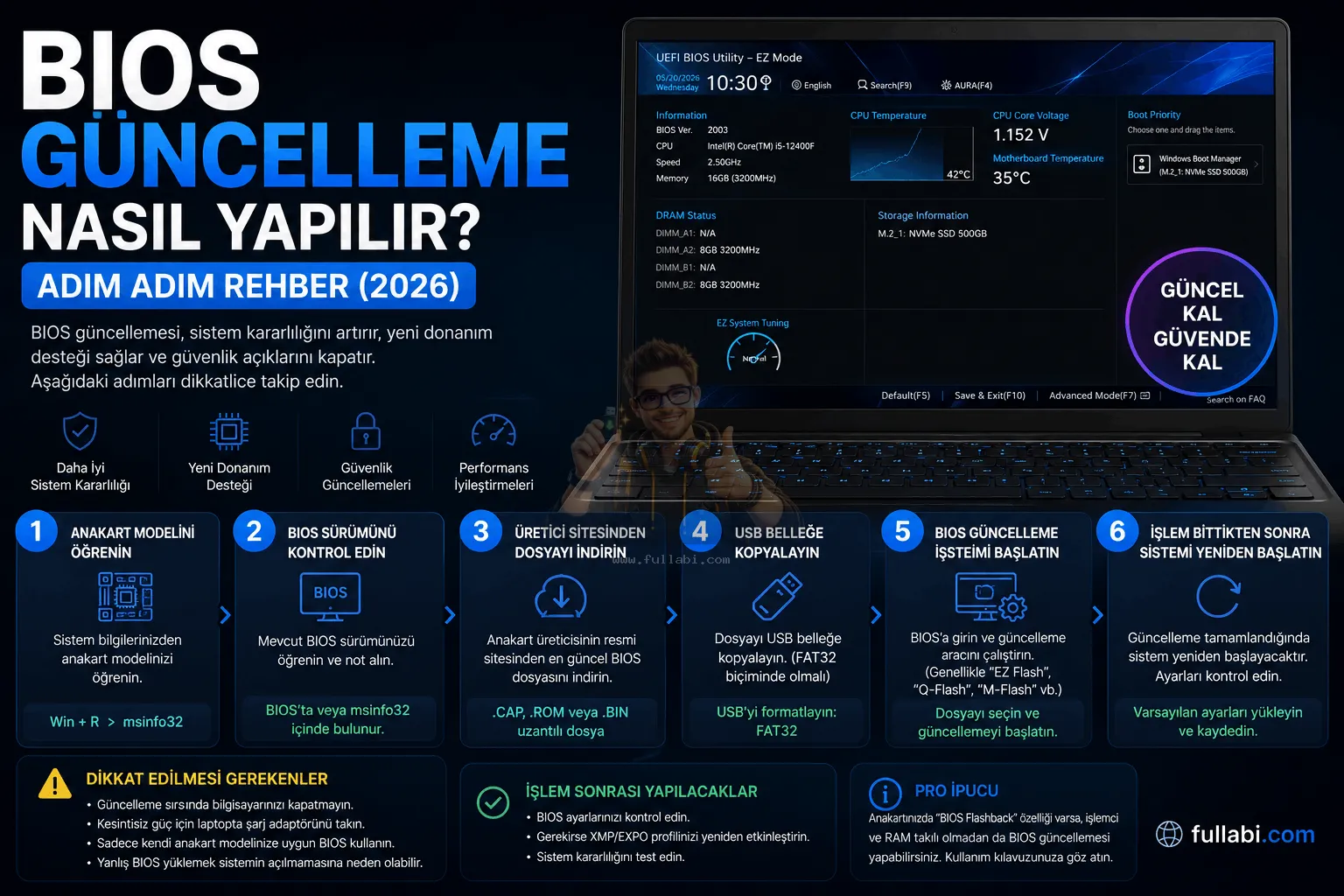
1. Mevcut Sürümü ve Anakart Modelini Öğrenmek
Körü körüne internetten dosya indirilmez. Öncelikle sistemimizin neye sahip olduğunu bilmeliyiz. Klavyenizden Windows ve R tuşlarına basarak Çalıştır penceresini açın. Kutucuğa msinfo32 yazıp onaylayın. Karşınıza çıkan Sistem Bilgisi ekranında Sistem Modeli ve BIOS Sürümü/Tarihi satırlarını göreceksiniz. Bu bilgileri bir kenara not edin.
2. Doğru ve Güncel Dosyayı İndirmek
Anakart üreticinizin resmi web sitesine gidin. Arama çubuğuna az önce not ettiğiniz tam sistem modelini yazarak destek sayfasına ulaşın. Sürücüler bölümünden BIOS sekmesini bulun. Listede yer alan en güncel tarihli ve kararlı sürümü bilgisayarınıza indirin.
3. Dosyayı USB Belleğe Hazırlamak
İndirdiğiniz dosya genellikle sıkıştırılmış bir zip arşivi olarak gelecektir. Bu arşivin içine çift tıklayın ve içinden çıkan ana güncelleme dosyasını masaüstünüze çıkartın. Ardından bu dosyayı tamamen boş olan FAT32 biçimli USB belleğinizin içine doğrudan kopyalayın. Dosyayı hiçbir klasörün içine koymayın, direkt ana dizinde dursun.
4. BIOS Ekranına Giriş Yapmak
USB belleği bilgisayarın arkasındaki güvenli bir USB portuna takın. Bilgisayarınızı yeniden başlatın ve ekran daha siyahken, henüz Windows logosu gelmeden klavyenizden art arda DEL veya F2 tuşlarına basın. Karşınıza o alışık olduğunuz teknik ve mavi/gri ton ağırlıklı anakart yönetim paneli gelecektir.
5. Güncelleme Aracını Çalıştırmak
Modern anakartların arayüzlerinde bu işlemi kolayca yapabilmemiz için yerleşik flaş araçları bulunur. Menüler arasında gezinerek şu isimdeki araçlardan kendi anakartınıza uygun olanı bulun:
Asus: EZ Flash
MSI: M-Flash
Gigabyte: Q-Flash
Aracı başlattığınızda sistem sizden dosyanın nerede olduğunu soracaktır. Taktığınız USB belleği seçin ve içine attığınız o güncel dosyaya tıklayın. Sistem size bu dosyayı yüklemek istiyor musunuz şeklinde son bir onay sorusu çıkaracaktır. Evet butonuna bastığınız an geri sayım başlar.
En Kritik Uyarı: Bu aşamada yeşil ilerleme çubuğu dolarken klavyeye dokunmayın, fareyi hareket ettirmeyin ve sabırla bekleyin. Bilgisayar bu esnada kendi kendine kapanıp tekrar açılabilir, fanlar son hızda dönüp ses çıkarabilir. Bunların tamamı sürecin doğal birer parçasıdır. Ekranda güncelleme başarıyla tamamlandı yazısını görene kadar bilgisayara asla müdahale etmeyin.
Genel Değerlendirme
Toparlamak gerekirse, BIOS güncellemesi sıradan bir program güncellemesi gibi her hafta yapılması gereken bir işlem kesinlikle değildir. Eğer bilgisayarınız halihazırda sorunsuz, akıcı ve mavi ekran hatası vermeden çalışıyorsa, sisteminize yeni bir donanım eklemediyseniz bu riski almanıza her zaman gerek yoktur. Ancak yeni nesil işlemcilerin sunduğu tüm güç sınırlarını zorlamak, 2026 yılı güvenlik protokollerine tam uyum sağlamak ve sistem donmalarının kökten önüne geçmek istiyorsanız, bu anlattığım kurallara sıkı sıkıya bağlı kalarak yapacağınız bir güncelleme anakartınıza muazzam bir can suyu verecektir. Kontrolün her zaman sizde olduğunu unutmayın, adımları sakin bir şekilde takip ettiğinizde o can sıkıcı donanımsal takılmaların geçmişte kaldığını göreceksiniz.