
Hizmetleri Kapatmadan Önce: Dürüst Bir Değerlendirme
Bilgisayarınızın arka planında çalışan sistem servislerini kapatmak ciddi bir iştir. Bu yüzden işlemlere başlamadan önce bu hamlenin getireceği avantajları ve olası riskleri şeffaf bir şekilde masaya yatırmalıyız.
Neden Gereksiz Hizmetleri Kapatmalısınız?
- Boşta Kalan RAM Kapasitesi: Kullanmadığınız hizmetleri kapattığınızda sisteminizin belleği anında ferahlar. Özellikle yüksek donanım gerektiren bir oyun oynarken veya sitemizden indirdiğiniz ağır bir grafik tasarım programını çalıştırırken bu ekstra bellek çok işinize yarayacaktır.
- İşlemci ve Disk Rahatlığı: Arka planda sürekli güncellemeleri veya cihazları tarayan hizmetler kapandığında, diskiniz ve işlemciniz üzerindeki anlamsız yük ortadan kalkar. Bu da genel sistem sıcaklığını bile olumlu yönde etkiler.
- Hızlı Açılış: İşletim sisteminiz başlarken daha az servis yükleyeceği için masaüstünüz çok daha kısa sürede kullanıma hazır hale gelir.
Karşılaşabileceğiniz Dezavantajlar ve Riskler Nelerdir?
- Yanlış Bir Servisi Kapatmak: Hangi işe yaradığını bilmediğiniz kritik bir Windows hizmetini devre dışı bırakırsanız, internet bağlantınız aniden kopabilir veya işletim sisteminiz mavi ekran hataları verebilir.
- Donanım Uyuşmazlığı: Örneğin yazdırma servisini kapatırsanız, aylar sonra ofise yeni bir yazıcı aldığınızda bilgisayarınız bu yazıcıyı kesinlikle tanımayacaktır. Ancak merak etmeyin, bu rehberde sadece gerçekten gereksiz olanları seçeceğiz.
Windows Hizmetler Menüsüne Doğru Adım Atmak
Sitemizin arayüzünü kodlarken program kataloglarımızı göz yoran karmaşık ızgara görünümleri yerine her zaman yukarıdan aşağıya doğru akan, detaylı ve net bir liste düzeninde sunmayı tercih ediyorum. Çünkü liste görünümleri detayları gözden kaçırmadan tam olarak aradığınızı bulmanızı sağlar. FontAwesome altıncı sürüm ikonları ve Plus Jakarta Sans gibi modern tipografilerle sitemize nasıl akıcı ve hafif bir yapı kazandırdıysam, Windows 11 işletim sisteminin tam kalbine giderek bilgisayarınıza da aynı hafifliği kazandıracağız. Şanslıyız ki Windows işletim sistemi de servisleri tam olarak bahsettiğim bu liste mantığıyla karşımıza çıkarıyor.
Hizmetler penceresine ulaşmak oldukça kolaydır.
- Klavyenizden Windows ve R tuşlarına aynı anda basarak Çalıştır penceresini açın.
- Karşınıza çıkan boş kutucuğa services.msc yazın ve giriş tuşuna basın.
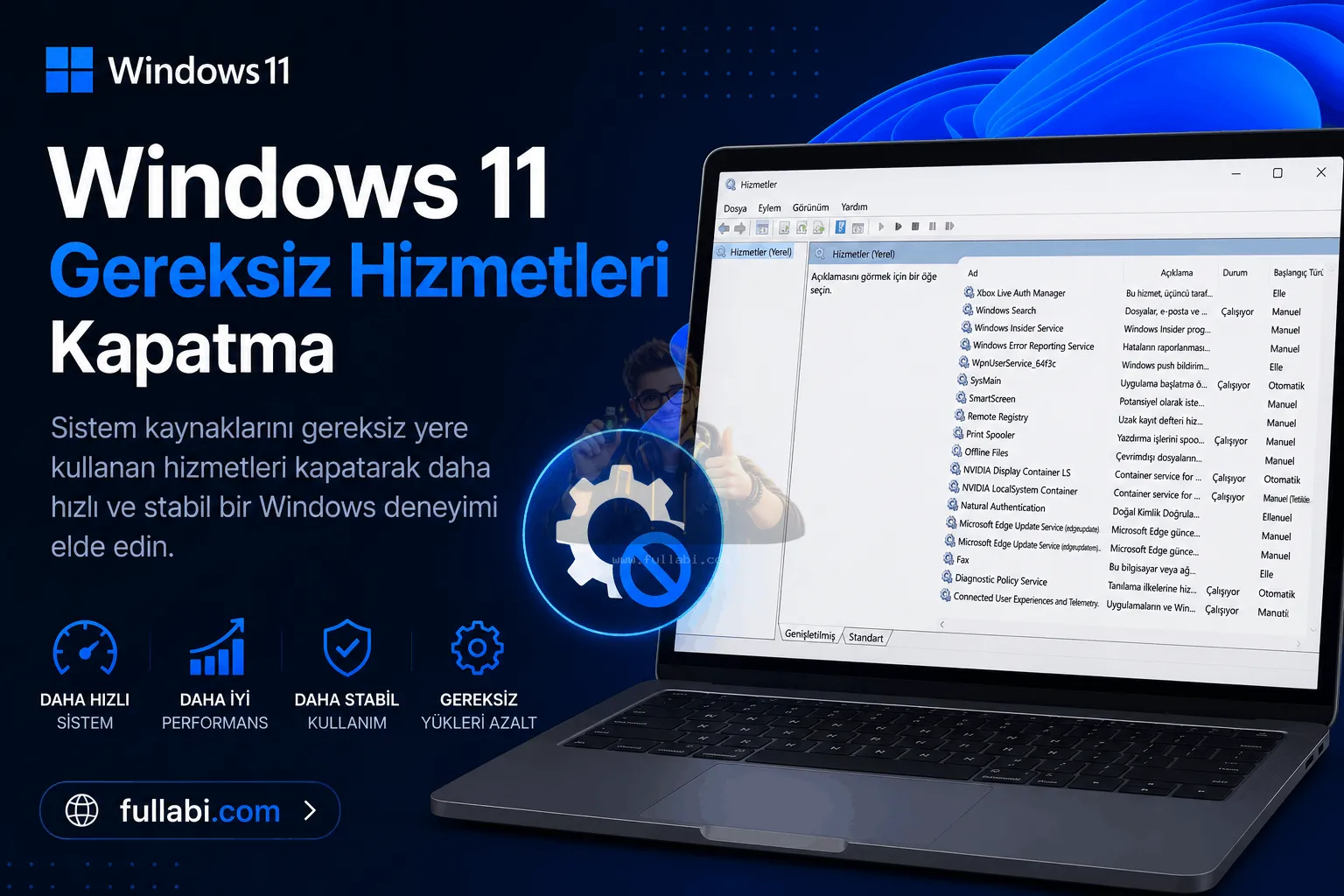
- Açılan büyük pencerede bilgisayarınızda çalışan veya uyku halinde bekleyen tüm servislerin devasa listesini göreceksiniz.
Gönül Rahatlığıyla Kapatabileceğiniz Gereksiz Hizmetler
Bu pencerede yer alan yüzlerce farklı seçenek arasından hangilerinin gerçekten gereksiz olduğunu bulmak tecrübe ister. İşte sisteminize zarar vermeden devre dışı bırakabileceğiniz o servisler ve görevleri.
1. Faks Hizmeti
Eğer evinizde veya ofisinizde eski nesil bir faks cihazı kullanmıyorsanız bu hizmetin arka planda beklemesinin hiçbir mantığı yoktur. Çift tıklayın ve tamamen devre dışı bırakın.2. Yazdırma Biriktiricisi
Bilgisayarınıza bağlı fiziksel bir yazıcı yoksa işletim sisteminin sürekli olarak bir yazdırma sırası kontrol etmesi işlemciyi gereksiz yere yorar. Eğer sadece PDF dosyaları oluşturuyor ve kağıt baskı almıyorsanız bu hizmeti rahatlıkla kapatabilirsiniz.3. SysMain yani Eski Adıyla SuperFetch
Eğer bilgisayarınızda ışık hızında çalışan yeni nesil bir SSD disk varsa bu hizmet kesinlikle kapalı olmalıdır. SysMain hizmeti, siz daha programı açmadan o programı RAM belleğe yüklemeye çalışır. Eski tip mekanik disklerde bu bir hız artışı sağlasa da, SSD disklerin doğal hızı zaten çok yüksek olduğu için bu servis diskinizi gereksiz yere meşgul etmekten başka hiçbir işe yaramaz.4. Windows Insider Hizmeti
Microsoft firmasının test aşamasındaki güncellemelerini önceden deneyen gönüllü bir yazılım test uzmanı değilseniz, bu hizmet sizin için tamamen israftır. Normal bir son kullanıcı iseniz anında devre dışı bırakabilirsiniz.5. Bağlı Kullanıcı Deneyimleri ve Telemetri
İşletim sisteminiz siz farkında olmadan bilgisayar kullanım alışkanlıklarınızı düzenli aralıklarla Microsoft sunucularına gönderir. Bu hem internet kotanızdan yer hem de kişisel gizliliğinizi zedeler. Bu servisi kapatmak performans artışının yanı sıra gizliliğinize de büyük katkı sağlar.6. Xbox Live Oyun Kaydetme Hizmetleri
Eğer bilgisayarınızı sadece iş için kullanıyor, internette geziniyor ve oyun oynamıyorsanız Xbox ile ilgili tüm hizmetleri sırayla devre dışı bırakabilirsiniz. Bu servisler oyuncular için harika olsa da oyuncu olmayanların sistemine büyük bir yüktür.Hizmetleri Doğru Şekilde Devre Dışı Bırakma Yöntemi
Yukarıda bahsettiğim servislerden birini bulduğunuzda üzerine çift tıklayın. Karşınıza çıkan küçük pencerenin orta kısmında Başlangıç türü adında bir açılır menü göreceksiniz. Bu menüye tıklayarak Otomatik veya Elle olan seçeneği Devre Dışı olarak değiştirin. Hemen altındaki Durdur butonuna basarak servisin o anki çalışmasını da kesin. Ardından Uygula ve Tamam butonlarına basarak işlemi bitirin. Tüm işlemleri tamamladıktan sonra bilgisayarınızı yeniden başlatmanız ayarların kalıcı olarak devreye girmesini sağlayacaktır.
Genel Değerlendirme
Sonuç olarak Windows 11 işletim sistemi her donanıma ve her kullanıcı tipine uyum sağlamak için yüzlerce farklı hizmeti varsayılan olarak açık tutar. Ancak hepimizin kullanım senaryosu bambaşkadır. Kimimiz sadece sitemiz üzerinden indirdiği güçlü araçlarla profesyonel işler yaparken, kimimiz sadece oyun oynamayı tercih ediyor. Listelediğim gereksiz hizmetleri kapattığınızda sisteminizin yükünün ne kadar hafiflediğini ve fan seslerinin nasıl azaldığını kendi kulaklarınızla duyacaksınız. Kendi donanımınızın kontrolünü elinize almak, teknolojiyle olan ilişkinizi her zaman daha keyifli ve akıcı bir boyuta taşıyacaktır. Ayarları yaptıktan sonra indirdiğiniz yeni programların çok daha hızlı açıldığını keyifle deneyimleyebilirsiniz.