
Rufus Kullanmanın Dürüst Avantajları ve Dezavantajları
Her yazılımı överken eksilerini de dürüstçe söylemek benim en büyük prensibimdir. Sistem araçlarını incelerken objektiflikten asla taviz vermemeliyiz.
Neden Rufus Tercih Etmeliyiz?
- İnanılmaz Okuma ve Yazma Hızı: Rakiplerine kıyasla bir kalıp dosyasını USB belleğe yazdırma hızı kelimenin tam anlamıyla muazzamdır. Ağır işlemleri yarı sürede bitirir.
- Kurulum Gerektirmeyen Yapı: Sitemizden portatif sürümünü indirdiğiniz an doğrudan çift tıklama ile çalışır. Bilgisayarınıza ekstra bir yük bindirmez, kayıt defterini şişirmez veya geride çöp dosyalar bırakmaz.
- Gelişmiş Windows On Bir Seçenekleri: Yeni nesil işletim sistemlerini kurarken karşınıza çıkan o meşhur TPM güvenlik yongası ve zorunlu Microsoft hesabı isteme gibi can sıkıcı kısıtlamaları, yazdırma işlemi öncesinde tek bir tıkla tamamen ortadan kaldırabilir. Bu gerçekten hayat kurtaran bir özelliktir.
Karşılaşabileceğiniz Dezavantajlar Nelerdir?
- Çoklu Sistem Desteği Bulunmuyor: Aynı belleğin içine hem Windows, hem sistem kurtarma araçları hem de Linux koyup açılışta seçmeli bir menü yapmak isterseniz Rufus size bu imkanı sunmaz. Cihazın içine sadece tek bir işletim sistemi yazdırabilirsiniz.
- Arayüz Karmaşası: Sitemizin tasarımını yaparken dokuz yüz elli piksel genişliğinde bir sınır belirleyip, koyu renkli şık üst başlıklar ve aşağı doğru akan liste tabanlı bir düzen kullanarak sadeliği ön planda tutuyorum. Ancak Rufus arayüzü ilk bakışta çok fazla teknik terim ve kutucuk içerdiği için acemi kullanıcılara biraz karmaşık ve ürkütücü gelebilir.
Başlamadan Önce İhtiyacımız Olan Kritik Malzemeler
Bu işleme fiilen başlamadan önce elimizde iki temel malzemenin hazır olması gerekiyor. Birincisi, yazdırmak istediğimiz işletim sisteminin ISO formatındaki sıkıştırılmış kalıp dosyasıdır. İkincisi ise en az sekiz gigabayt kapasitesine sahip, içi tamamen boşaltılmış temiz bir USB bellek. Lütfen çok dikkat edin, işlem sırasında belleğinizin içindeki tüm veriler geri dönüşü olmayacak şekilde tamamen silinecektir. İçinde önemli aile fotoğraflarınız veya sitemizden zar zor indirdiğiniz değerli program yedekleriniz varsa bunları mutlaka ama mutlaka başka bir güvenli diske kopyalayın.
Adım Adım Rufus ile Başlatılabilir Medya Hazırlama
Gelelim işin asıl mutfağına ve teknik kısmına. İşletim sistemi dosyalarınızı sıradan bir müzik dosyası kopyalar gibi belleğin içine atarsanız, bilgisayarınız bunu bir kurulum medyası olarak asla görmez. İşte kullandığımız bu minik yazılım tam olarak bu noktada devreye girerek, o dosyaları bilgisayarın açılışta tanıyacağı özel bir donanım diline dönüştürür.
1. Doğru Cihaz Seçimi ve Belleği Sisteme Tanıtmak
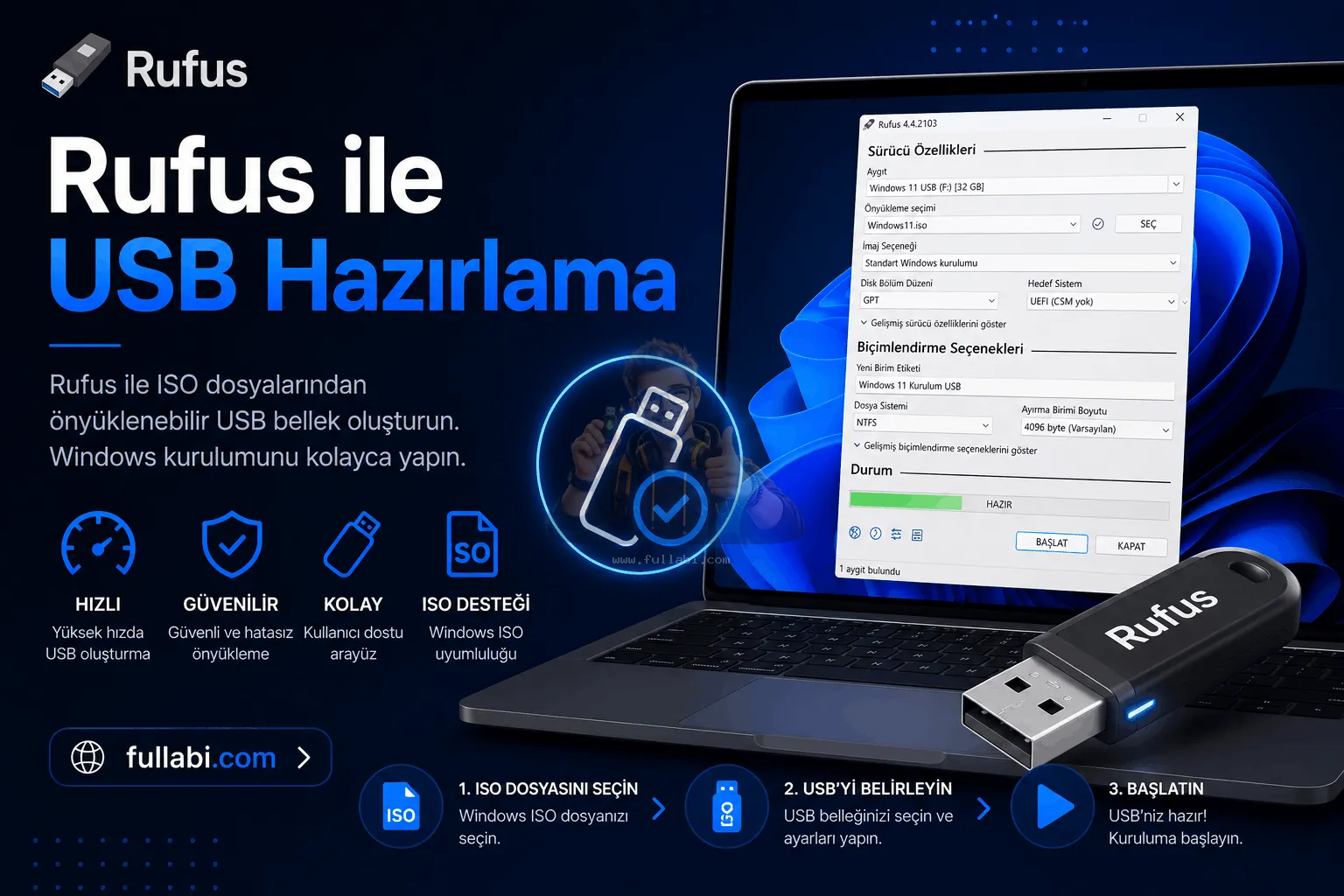
Programı sitemizin o samimi ortamından güvenli direkt link ile indirip açtığınızda, ekranın en üstünde Aygıt yazan bir bölüm göreceksiniz. Burası bilgisayarınıza o an taktığınız belleği temsil eder. Eğer sisteminize birden fazla taşınabilir bellek veya harici disk takılıysa, kapasite ve isim bilgilerine bakarak doğru harfi seçtiğinizden kesinlikle emin olun. Aksi takdirde dalgınlıkla yılların birikimi olan yedek diskinizi saniyeler içinde sıfırlayabilirsiniz.
2. ISO Kalıp Dosyasını Programa Göstermek
Hemen alt kısımda Önyükleme Seçimi bölümü bulunur. Buranın sağ tarafındaki SEÇ butonuna tıklayarak, bilgisayarınıza daha önceden indirmiş olduğunuz işletim sisteminin kalıp dosyasını bilgisayar dizininden bulup seçin. Dosyayı seçtiğiniz an akıllı yazılımımız, alt kısımdaki birçok karmaşık ayarı dosyanın içindeki kodlama türüne göre otomatik olarak dolduracaktır.
3. Disk Bölüm Düzeni: İşin En Kritik Noktası
İşte çoğu kullanıcının işlem sırasında hata yaptığı, bilgisayarı yeniden başlattığında kurulum ekranında diski biçimlendiremiyorum hatası aldığı o meşhur eşik tam olarak burasıdır. Disk Bölüm Düzeni sekmesinde karşınıza iki farklı hayati seçenek çıkar: GPT ve MBR.
Eğer format atacağınız bilgisayar son on yıl içinde üretilmiş modern bir sistemse ve yeni nesil bir anakarta sahipse buradan kesinlikle GPT seçeneğini işaretlemelisiniz. Ancak eski tip klasik mavi ekranlı BIOS menüsüne sahip oldukça yaşlı, belki on beş yıllık bir bilgisayara hayat verecekseniz o zaman bu seçeneği MBR olarak değiştirmelisiniz. Bu ayarı kendi donanımınıza göre yanlış yaparsanız, bilgisayarınız başlangıçta taktığınız medyayı okumaz ve direkt olarak eski bozuk Windows sürümüne geçiş yapar.
4. Dosya Sistemi ve İsimlendirme Aşaması
Yeni Birim Etiketi yazan boş metin kutusuna belleğiniz için akılda kalıcı bir isim verebilirsiniz. Örneğin Sistem Kurulum Medyası gibi bir isim yazabilirsiniz. Dosya sistemi bölümünü ise genellikle yazılımın kendi zekasına bırakmak en doğrusudur. Yeni sistemler için genellikle NTFS formatı program tarafından otomatik olarak seçilir, burada manuel bir müdahaleye ve ayar değiştirmeye hiç gerek yoktur. Ziyaretçilerimiz için karmaşık aktivasyon adımlarını, kayıt defteri düzenlemelerini veya host dosyası değişikliklerini Türkçe diline çevirirken hep belirttiğim gibi, bilmediğiniz teknik detaylarda varsayılan ayarlar her zaman en güvenli limandır.
5. İşlemi Başlatma ve Son Bekleyiş
Tüm ayarları son bir kez daha gözden geçirdikten sonra en alttaki BAŞLAT butonuna tıklayın. Program size belleğin içindeki tüm mevcut verilerin tamamen yok edileceğine dair oldukça net son bir uyarı penceresi çıkaracaktır. Oku ve onayla mantığıyla Tamam butonuna bastığınız an alt kısımdaki yeşil ilerleme çubuğu hızla dolmaya başlar. Okuma yazma hızı gerçekten yüksek kaliteli bir bellek kullanıyorsanız bu işlem ortalama beş ile on dakika arasında pürüzsüz bir şekilde tamamlanacaktır. Hazır ibaresini gördüğünüzde artık sekmeyi kapatabilirsiniz.
Gerçek Kullanım Deneyimlerim
Ben platformumuz için en güncel sistem optimizasyon araçlarını, veri kurtarma yazılımlarını veya disk yönetim programlarını test ederken sürekli olarak temiz sanal sistemler ve yeni donanımlar kurmak zorundayım. Abartısız söylüyorum, bazı günler günde belki üç veya dört defa işletim sistemi kuruyorum. Bu son derece yorucu ve yoğun süreçte bana bir saniye bile zaman kaybettirmeyen, görevini her zaman sessizce, inanılmaz bir hızla ve hatasız yerine getiren bu küçük araç, benim dijital alet çantamın tartışmasız en değerli üyesidir. Hazırladığınız bu özel bellek ile bilgisayarınızı yeniden başlattığınızda açılış menüsünden ilgili diskinizi seçerek o temiz, taze ve heyecan verici kurulum ekranına güvenle geçiş yapabilirsiniz.
Genel Değerlendirme
Tüm bu süreçleri özetlemek gerekirse, Rufus yazılımı sıradan bir veri kopyalama aracından çok daha fazlasını ifade eder. Karmaşık ve devasa boyutlu kurulum dosyalarını bilgisayar donanımınızın anlayacağı temel makine diline çeviren, bunu yaparken de sistem kaynaklarınızı hiç yormayan muazzam bir dijital köprüdür. Doğru disk bölüm düzenini seçtiğinizden emin olduğunuz sürece bu işlemi baştan sona tamamlamak adeta bir çocuk oyuncağı kadar kolaydır. İşletim sisteminizi tamamen tazelemek, inatçı virüslerden kökten arınmak ve bilgisayarınıza o ilk gün kutudan çıktığı anki akıcılığını geri vermek istiyorsanız, sitemizden edineceğiniz temiz kalıp dosyaları ve bu harika yazdırma aracı ikilisi size her zaman en kesin ve en hızlı çözümü sunacaktır. Bilgisayarınızı yenilemekten korkmayın, doğru araçlarla kontrol her zaman sizin elinizdedir.
Programı İndirmek İçin Aşağıdaki Bağlantıyı Kullanabilirsiniz
Rufus Türkçe İndir – Bootable USB Oluşturma Programı
v4.15.2393 1.9 MB Ücretsiz Windows 10/11
Program Sayfasına Git
Güvenli İndirmeVirüs Taraması Temiz