
İlk Durak: Sistem Hakkında Menüsü ile Temel Bilgiler
İşletim sisteminizin genel hatlarını, yani bilgisayarınızın kalbi olan işlemcinin hangi marka model olduğunu ve sistemde ne kadar geçici bellek bulunduğunu öğrenmek için karmaşık komut pencerelerinde kaybolmanıza hiç gerek yok. Sitemizin arayüz tasarımını kodlarken koyu renkli şık üst başlıklar ve açık renkli gövde bölümleri kullanarak göz yormayan, tam dokuz yüz elli piksel maksimum genişliğinde oldukça okunaklı bir yapı oluşturmaya çok dikkat etmiştim. Tıpkı bu temiz ve kullanıcı dostu tasarım anlayışında olduğu gibi, Windows işletim sistemi de en temel donanım bilgilerini en sade haliyle bizlere sunar.
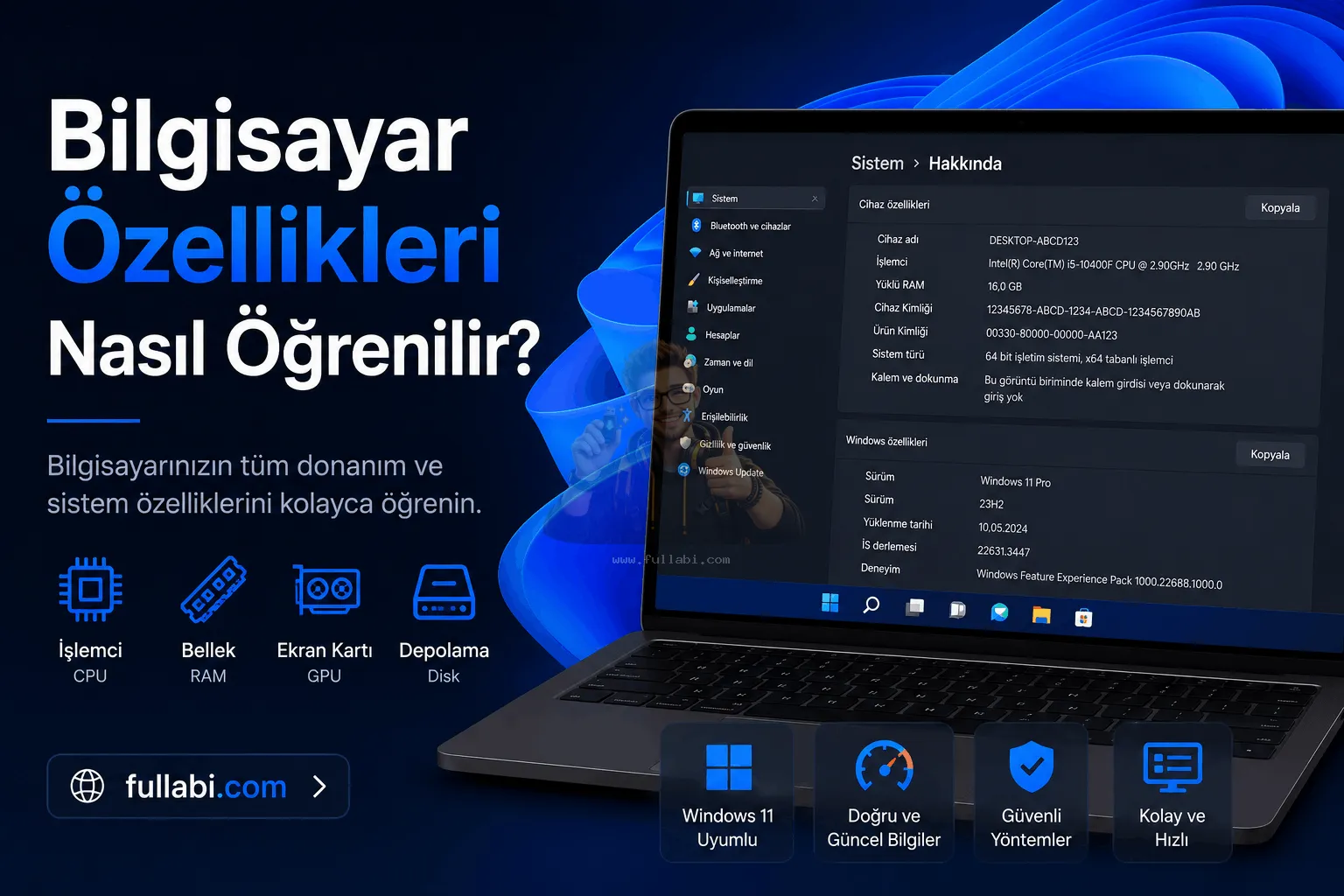
- Masaüstünüzde bulunan Bu Bilgisayar simgesine farenizin sağ tuşuyla tıklayın.
- Açılan menünün en altındaki Özellikler seçeneğine giriş yapın.
- Karşınıza çıkan modern ekranda cihazınızın işlemci modelini ve takılı olan RAM miktarını net bir şekilde görebilirsiniz.
Yeni nesil Windows 10 ve Windows 11 bir sürümlerinde bu işlem sizi doğrudan ayarlar menüsündeki cihaz özellikleri sekmesine yönlendirecektir. Bu sade pencere, indirmek istediğiniz bir yazılımın minimum gereksinimlerini karşılayıp karşılamadığınızı hızlıca anlamak için başvuracağınız ilk duraktır.
Ekran Kartının Sırlarını Çözmek: DxDiag Komutu
Temel işlemci bilgilerini kolayca aldık ama özellikle oyun severler, üç boyutlu modelleme yapanlar ve ağır grafik programları kullanan ziyaretçilerimiz için asıl can alıcı parça her zaman ekran kartıdır. Ekran kartınızın tam modelini ve sahip olduğu özel video belleğini öğrenmek için harika bir sistem komutu kullanacağız.
- Klavyenizden Windows tuşuna basılı tutarken R harfine basarak Çalıştır penceresini açın.
- Karşınıza çıkan küçük beyaz kutucuğa dxdiag yazın ve klavyeden giriş tuşuna basın.
- Ekrana gelecek olan DirectX Tanı Aracı penceresinin üst kısmındaki Ekran veya Oluşturucu sekmesine tıklayın.
Bu menü, bilgisayarınızın grafik kimliği gibidir. Sitemizden indirmek istediğiniz o yüksek çözünürlüklü, devasa açık dünya haritalı yeni nesil oyunların sisteminizde akıcı bir şekilde çalışıp çalışmayacağının nihai cevabı tam olarak bu ekranın içinde gizlidir. Ekran kartı yonganızı, tam bellek kapasitesini ve güncel sürücü durumunu buradan rahatlıkla takip edebilirsiniz.
Anlık Performansın Kalbi: Görev Yöneticisi
Bilgisayarınızın sadece özelliklerini değil, aynı zamanda anlık olarak nasıl bir performans sergilediğini ve depolama biriminizin türünü öğrenmenin en görsel yolu Görev Yöneticisi panelidir. Klavyenizden Ctrl, Shift ve Esc tuşlarına aynı anda basarak bu paneli anında açabilirsiniz.
Üst kısımdaki Performans sekmesine tıkladığınızda sol taraftaki listede donanımlarınızın canlı olarak nasıl çalıştığını gösteren harika performans grafikleri göreceksiniz. Disk bölümüne tıkladığınızda bilgisayarınızda eski nesil, yavaş mekanik bir HDD mi yoksa yeni nesil, ışık hızında çalışan bir SSD mi takılı olduğunu ekranın hemen sağ alt köşesinde açıkça görebilirsiniz. Kullanıcı deneyimini artırmak için sitemizdeki butonlarda her zaman modern bir tipografi olan Plus Jakarta Sans yazı tipini tercih ediyorum, çünkü bu yenilikçi font sayfaya inanılmaz bir hız ve akıcılık hissi katıyor. İşte donanım dünyasında da SSD diskler bilgisayarınıza tam olarak bu bahsettiğim modern hızı ve akıcılığı katar. Sisteminize yüklediğim arşiv dosyalarının saniyeler içinde açılmasını istiyorsanız bilgisayarınızda mutlaka bir SSD bulunmalıdır.
Detaylara İnenler İçin: Msinfo32 Komutu
Ben asla yüzeysel bilgilerle yetinmem, anakartımın tam seri numarasından tutun da BIOS sürümümün çıkış tarihine kadar her detayı alt alta satırlar halinde görmek istiyorum diyorsanız aradığınız araç Sistem Bilgisi menüsüdür.
- Çalıştır penceresini tekrar açın ve bu sefer msinfo32 yazıp onaylayın.
- Karşınıza çıkan pencere donanımınızın kelimenin tam anlamıyla röntgenini çekecektir.
Ben web sitemizdeki devasa yazılım kataloglarını karmaşık ızgara görünümleri yerine detaylı, aşağıya doğru akan bir satır listesi şeklinde tasarlamayı her zaman daha kullanışlı bulurum. Çünkü ızgara düzeni göz yorar ve detayları gizler, listeler ise aradığınız spesifik bir bilgiye hemen odaklanmanızı sağlar. Sistem Bilgisi ekranı da tam olarak bu tasarım felsefeme uyan, donanımınızı son derece detaylı bir liste halinde tek pencerede önünüze seren muazzam bir araçtır.
Profesyonel Dokunuş: Üçüncü Parti Yazılımlar
İşletim sisteminin yerleşik araçları çoğu zaman yeterlidir. Ancak bilgisayarının donanımını yükseltmek isteyen veya boş RAM slotu olup olmadığını kasayı açmadan öğrenmek isteyen kullanıcılarımız profesyonel analiz programlarına ihtiyaç duyabilir. İşlemcinizin çekirdek voltajlarından ekran kartınızın anlık çalışma frekanslarına kadar akıl almaz detayda istatistikler sunan ücretsiz ve küçük boyutlu araçları sitemizden her zaman güvenle temin edebilirsiniz. Bu tarz araçlar anlık sıcaklık takibi yaparak bilgisayarınızın termal bakıma ihtiyacı olup olmadığını size anında söyler.
Genel Değerlendirme
Toparlamak ve bir sonuca bağlamak gerekirse, bilgisayar kasanızın içinde tam olarak hangi parçaların mesai harcadığını bilmek sadece sıradan bir merak gidermek değildir. Bilgisayarınızın kapasitesini doğru şekilde öğrenmek, sisteminizin kaldıramayacağı yanlış programlar indirip gereksiz yere saatlerce zaman kaybetmenizin kalıcı olarak önüne geçer. Yeni nesil pahalı bir oyuna bütçe ayırmadan önce veya FullAbi üzerinden yüksek donanım gerektiren bir yazılım indirmeden önce mutlaka bu anlattığım yöntemleri kullanarak bilgisayarınızı yakından tanımalısınız. Kendi donanımınızı bilmek, ondan her zaman maksimum verim almanızı sağlayacak en büyük teknolojik adımdır. Hemen şimdi bu adımları uygulayın ve bilgisayarınızın gerçek gücüyle tanışın.