
İşte tam bu kritik noktada yıllardır elimin altında tuttuğum, güvendiğim ve her yeni sistem kurulumu sonrasında listeme ilk sıradan eklediğim o meşhur dijital süpürge devreye giriyor. Evet, CCleaner isimli efsanevi yazılımdan bahsediyorum. Peki dünya çapında milyonlarca teknoloji meraklısının bilgisayarını emanet ettiği bu sistem temizlik aracı tam olarak nasıl kullanılır ve vaat ettiği gibi bilgisayarımıza gerçekten fayda sağlar mı? Gelin, teknik detaylara boğulmadan ama yüzeysel bir anlatımda da kalmadan, işletim sisteminize rahat bir nefes aldıracak bu popüler aracın tüm detaylarına adım adım birlikte göz atalım.
CCleaner Kullanmanın Dürüst Avantajları ve Dezavantajları
Teknoloji dünyasında hiçbir yazılım tamamen kusursuz değildir ve her programın kendine has eksileri bulunur. Yıllarını bu işe vermiş bir program indirme site yazarı olarak sizlere her zaman şeffaf ve dürüst olmayı tercih ediyorum. Bu güçlü aracı sisteminize kurmadan önce artılarını ve eksilerini net bir şekilde bilmeniz dijital güvenliğiniz için çok önemli.
Neden Bilgisayarınızda Bulunmalı?
- Hızlı ve Etkili Sistem Temizliği: Sadece birkaç saniye içinde bilgisayarınızın derinliklerine gizlenmiş gigabaytlarca gereksiz geçici dosyayı tespit eder ve sistemden tamamen silerek diskinizde harika bir yer açar.
- Kapsamlı Tarayıcı Gizliliği: Tek bir tıklama işlemi ile bilgisayarınızdaki tüm internet tarayıcılarının önbelleklerini, çerezlerini ve izleme dosyalarını temizleyerek dijital ayak izinizi saniyeler içinde yok eder.
- Gelişmiş Yönetim Seçenekleri: Başlangıç programlarını yönetmek veya inatçı yazılımları sistemden kökten kaldırmak için Windows işletim sisteminin kendi yerleşik araçlarından çok daha yetenekli ve hızlı çalışır.
Hangi Konularda Ekstra Dikkatli Olmalısınız?
- Sistem Kaynağı Tüketimi: Programın varsayılan ayarlarında aktif olarak gelen Akıllı Temizlik isimli arka plan izleme özelliği bilgisayarınızın RAM miktarını ve işlemci gücünü sürekli olarak meşgul edebilir. Düşük donanımlı sistemlerde bu durum hafif yavaşlamalara yol açar.
- Agresif Kayıt Defteri Müdahaleleri: Kayıt defteri temizleyicisi bazen gereğinden fazla hassas davranıp sistem için hala gerekli olan bazı önemli anahtarları silebilir. Bu durum oldukça nadir yaşansa da bazen üçüncü parti programların hata vermesine yol açabilir.
İlk Kurulum Aşaması ve Kaçınmanız Gereken Tuzaklar
Programı sitemiz üzerinden her zamanki gibi güvenle indirip o bilindik kuruluma başladığınızda çok dikkatli olmanız gereken ufak ama kritik bir detay bulunuyor. Kurulum ekranlarında genellikle sponsorlu bir antivirüs programı veya bambaşka bir web tarayıcısı yükleme teklifi köşelere kurnazca gizlenmiştir. İleri butonuna ezbere basmak yerine bu tekliflerin yanındaki onay işaretlerini mutlaka tek tek kaldırın. Amacımız bilgisayarımızdaki kalabalığı temizlemek ve sistemi hafifletmek iken arka planda çalışan yepyeni bir kalabalık yaratmak kesinlikle isteyeceğimiz en son şeydir.
Temel Kullanım Pratikleri: Özel Temizleme Menüsü
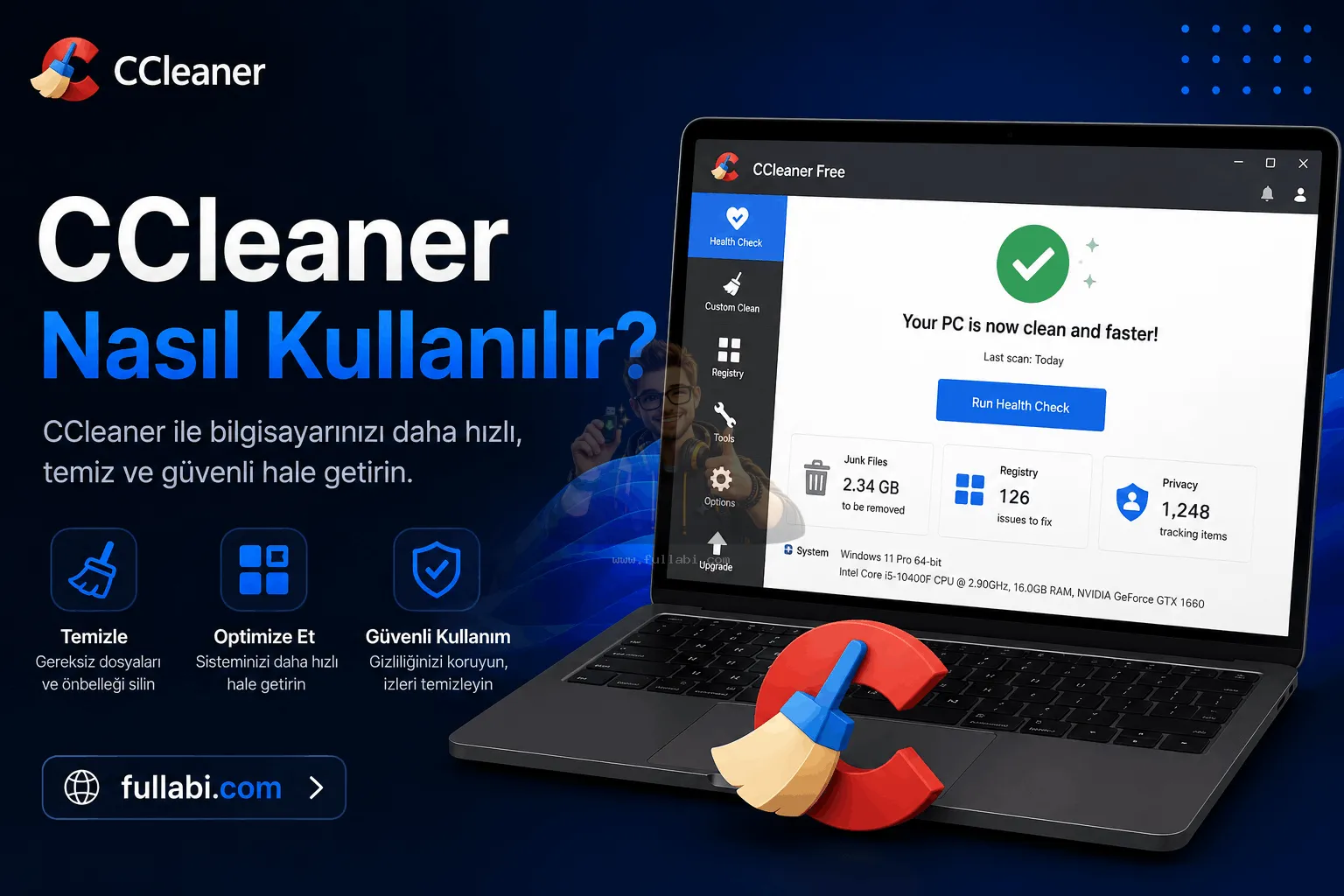
Programı başarıyla kurup açtığınızda sizi oldukça süslü, renkli ve modern görünen bir Sağlık Kontrolü ekranı karşılar. Ben şahsen tek tuşla her şeyi senin yerine ben hallederim diyen bu aşırı otomatikleştirilmiş ekranları pek güvenilir bulmuyorum. Sol taraftaki menüden doğrudan Özel Temizleme bölümüne geçiş yapmak, temizlenecek dosyaların kontrolünün tamamen sizin elinizde olmasını sağlar.
Bu kritik bölüme girdiğinizde karşınıza Windows ve Uygulamalar olmak üzere iki ayrı detaylı sekme çıkacaktır. Burada geri dönüşüm kutusu, geçici sistem dosyaları, hafıza dökümleri ve pano belleği gibi seçenekler halihazırda güvenli bir şekilde işaretlenmiş olarak gelir. Sitemizde sunduğumuz dikey liste görünümlü program sayfalarımızı veya menü tasarımlarımızı hazırlarken web tarayıcılarında sayısız deneme yanılma yapıyorum. Bu uzun test süreçleri tarayıcı geçmişimde ve önbelleğimde gerçekten devasa bir veri yığını oluşturuyor. Sizin de tarayıcı geçmişinizin, kayıtlı şifrelerinizin veya aktif oturumlarınızın aniden silinmesini istemediğiniz önemli durumlar mutlaka olabilir. Bu yüzden Uygulamalar sekmesine gelip aktif olarak kullandığınız internet tarayıcılarının altındaki kutucukların işaretlerini kendi ihtiyacınıza göre mutlaka kaldırmalısınız.
Gerekli tüm seçimleri inceleyip yaptıktan sonra sağ alt köşedeki Analiz Et butonuna basarak bilgisayarınızda tam olarak ne kadar dijital çöp bulunduğunu net bir rakamla görebilirsiniz. Ortaya çıkan bu temizlenecek veri boyutu sizi tatmin ettiyse hemen yanındaki Temizliğe Başla butonuna tıklayarak sisteminize derin ve rahatlatıcı bir oh çektirebilirsiniz.
Kayıt Defteri Temizliği: Son Derece Dikkatli Olunması Gereken Bölge
İşletim sisteminizin beyni ve asıl hafızası olarak kabul edilen Kayıt Defteri bilgisayarınıza kurduğunuz, güncellediğiniz veya sildiğiniz her yazılımın kalıntısını barındırır. Ziyaretçilerimiz için özenle hazırladığım yazılım yamaları ve sistem klasörlerine kopyaladığım çeşitli kütüphane dosyaları sebebiyle benim bilgisayarımın kayıt defteri çok kısa sürede içinden çıkılmaz bir karmaşaya dönüşebiliyor.
Sol menüde yer alan Kayıt Defteri sekmesi geride kalan hatalı veya tamamen boşta kalmış anahtarları bulup silmek için harika bir araçtır. Ancak tam da burada kesinlikle atlamamanız gereken altın bir kuralımız var. Ekrandaki Sorunlar için tara butonuna bastıktan sonra karşınıza çıkan yüzlerce hatayı silmek için Seçili Sorunları İncele dediğinizde program size kayıt defterinin yedeği alınsın mı şeklinde son derece kritik bir soru soracaktır. Bu önemli soruya her zaman evet deyin ve oluşan o küçük yedek dosyasını kolayca bulabileceğiniz şekilde masaüstünüze kaydedin. Temizlik sonrası herhangi bir favori programınız düzgün başlatılamadı hatası verirse veya sistemde bir anormallik sezerseniz, masaüstündeki o yedeğe çift tıklayarak her şeyi saniyeler içinde eski ve tamamen güvenli haline döndürebilirsiniz. Bu hayat kurtaran bir adımdır.
Bilgisayarın Gizli Gücü: Araçlar Menüsü ve Başlangıç Yönetimi
Bana göre bu popüler yazılımı asıl efsane yapan kısım sol menüde sessizce bekleyen Araçlar bölümünün sunduğu imkanlardır. Windows işletim sisteminin kendi program ekle kaldır menüsü genellikle oldukça yavaş çalışır ve daha da kötüsü kaldırdığınız programın arkasında bir sürü boş klasör ve anlamsız dosya bırakır. CCleaner içindeki Kaldır aracı ise çok daha derine inerek tertemiz bir kaldırma işlemi yapar.
Hemen altındaki Başlangıç sekmesi ise bilgisayarınızın güç tuşuna bastıktan sonra masaüstünün ne kadar sürede kullanıma hazır hale geleceğini belirleyen asıl ana merkezdir. Sağ alt köşede sizden habersiz gizlice başlayan müzik uygulamalarını, oyun istemcilerini veya indirme yöneticilerini buradan bulup Pasifleştir diyerek bilgisayarınızın başlangıç süresini yarı yarıya kısaltabilirsiniz. Sitemizde yer alan programları ziyaretçilerimizin gözünü yormaması adına ızgara görünümü yerine yukarıdan aşağıya doğru akan sade bir dikey liste düzeninde sunmayı tercih ediyorum. Bilgisayarımın başlangıç sekmesinin de aynen o bahsettiğim sadelikte ve düzenli liste formatında olmasını her şeyden çok önemsiyorum. Arka planda çalışan gereksiz her uygulama bilgisayarınızdan çaldığınız değerli saniyeler demektir.
Gelişmiş Seçenekler: Arka Plan İzlemeyi Kapatmak
Makalenin başlarında sistem kaynaklarınızı tüketebilecek bir Akıllı Temizlik özelliğinden bahsetmiştim. Programı kurduktan sonra Seçenekler menüsüne girip Akıllı Temizlik sekmesini bulmanızı hararetle tavsiye ederim. Buradaki sistemimi izle ve tarayıcıları izle seçeneklerinin işaretlerini kaldırmak bilgisayarınızın arkasında sürekli çalışan bir bekçi uygulamasını devreden çıkaracaktır. Programı sadece ihtiyacınız olduğu zaman, yani bilgisayarınızın hantallaştığını hissettiğiniz zaman manuel olarak açıp çalıştırmak inanın donanımınız için çok daha verimli bir kullanım senaryosudur.
Genel Değerlendirme
Özetlemek gerekirse CCleaner bilinçli, dikkatli ve düzenli kullanıldığında yorulan bilgisayarınıza adeta bir can suyu verir. Sistemi yoran arka plan izleme özelliklerini ayarlardan kapatıp sadece bilgisayarınızın depolama alanının dolduğunu hissettiğinizde Özel Temizleme sekmesini kullanmak en sağlıklı ve sorunsuz yöntemdir. Temiz bir kayıt defteri ve çöplerden tamamen arınmış bir depolama alanı, sitemizden hevesle indireceğiniz yeni programların ve oynayacağınız devasa oyunların tam performansıyla, sıfır takılma ile çalışması demektir. Sistem bakımınızı asla ihmal etmeyin ve dijital dünyadaki evinizi her zaman temiz tutun.
Programı İndirmek İçin Aşağıdaki Bağlantıyı Kullanabilirsiniz

CCleaner Professional Türkçe İndir – Sistem Temizleme ve Optimizasyon Programı
v6.41.11567 80.79 MB Full Windows 10/11
Program Sayfasına Git
Güvenli İndirmeVirüs Taraması Temiz