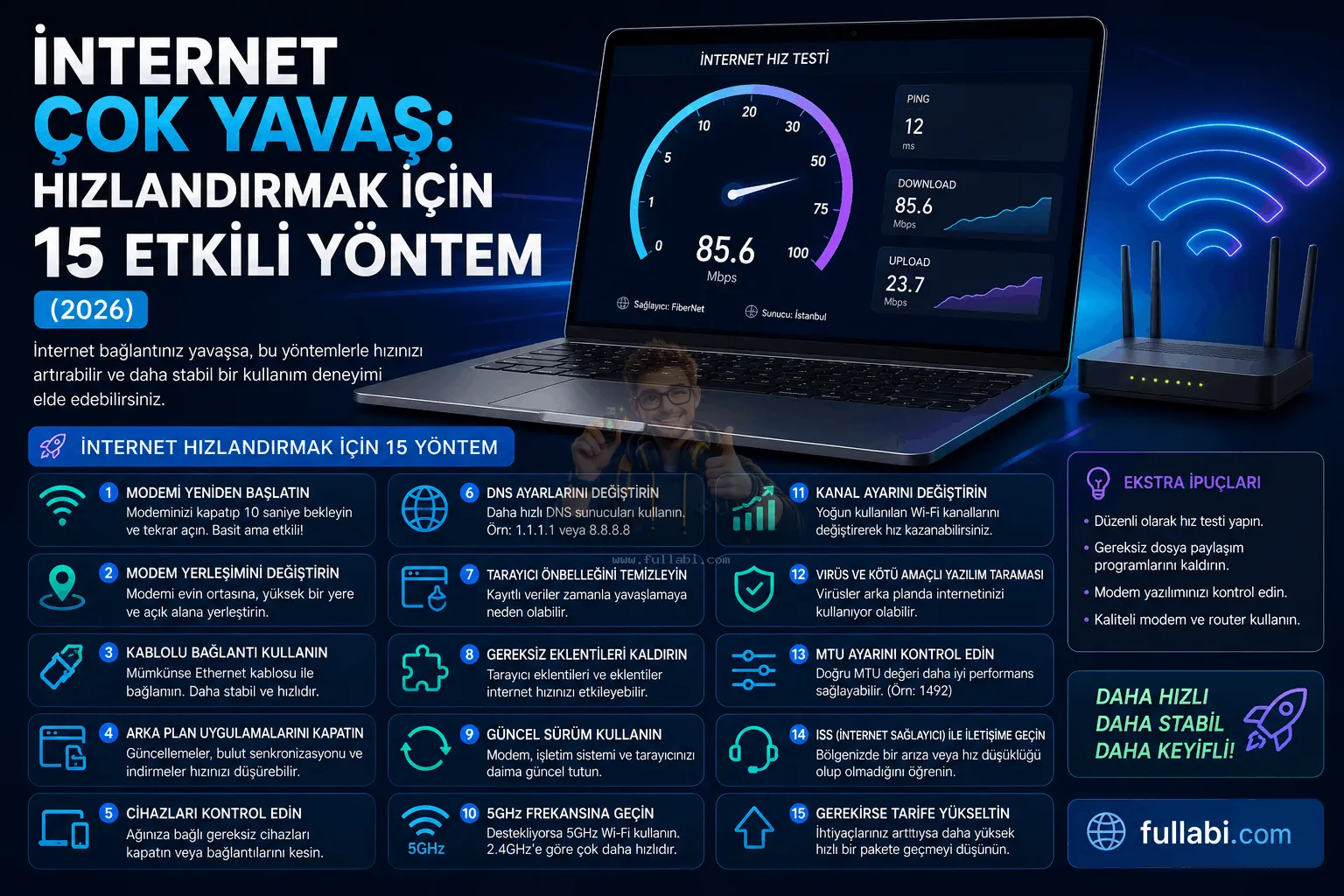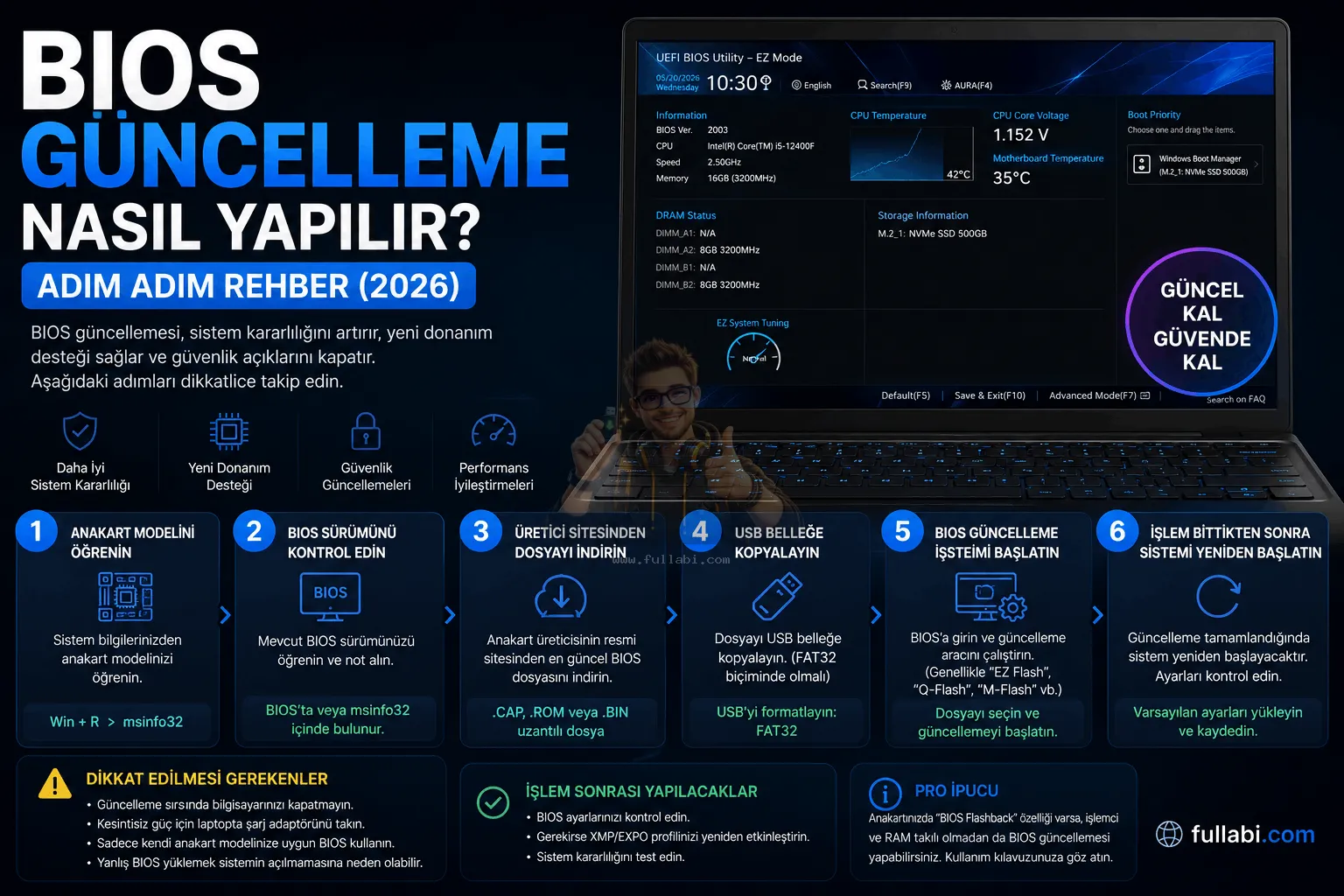

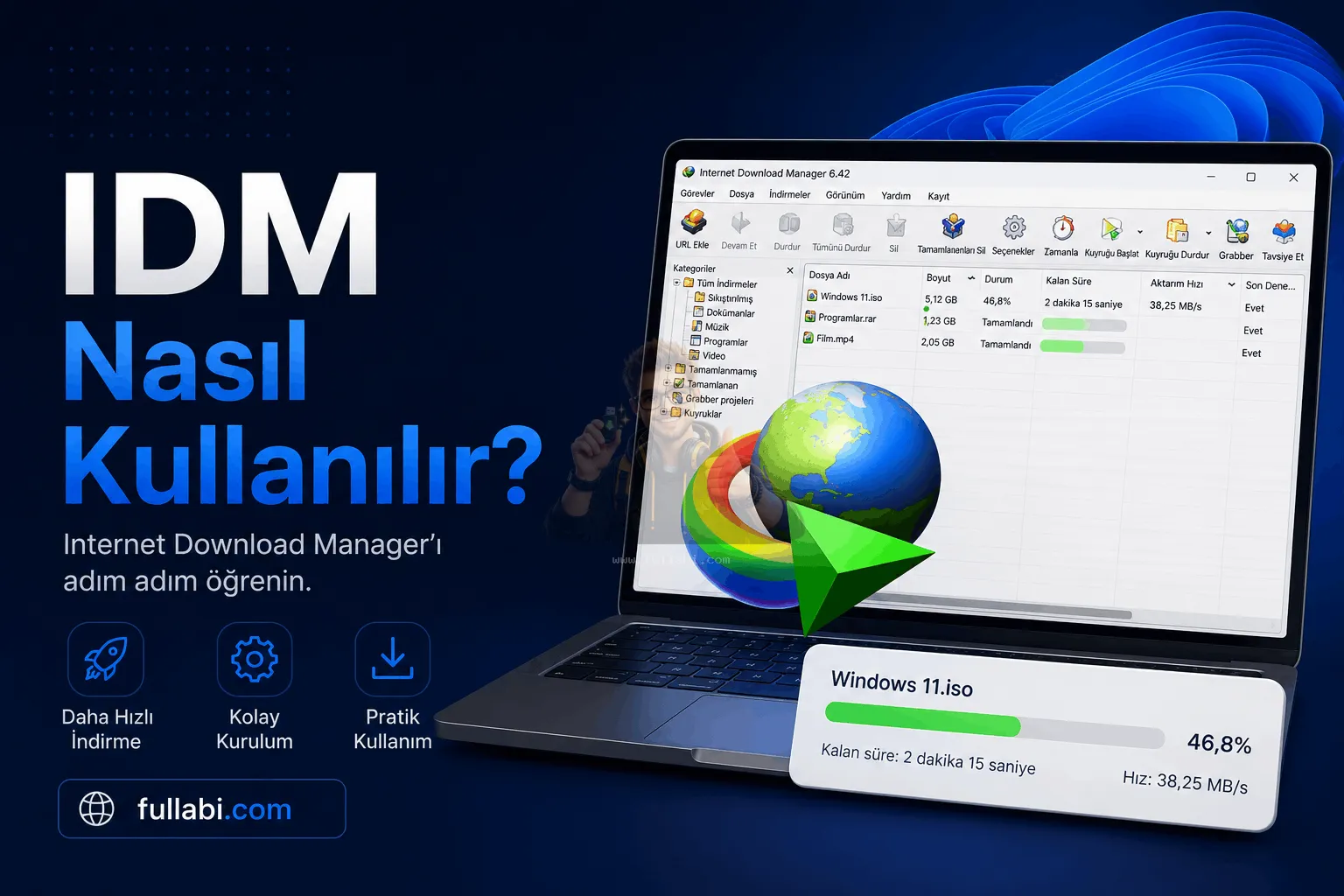
IDM Gerçekte Nasıl Çalışır? Avantajları ve Dezavantajları
İnternetten bir dosya indirirken standart web tarayıcılarınız dosyayı tek bir bütün halinde, yavaş ve tek bir veri hattı üzerinden çekmeye çalışır. IDM ise çok daha zeki bir mühendislikle çalışır. İndirmek istediğiniz dosyayı arka planda sekiz, on altı veya otuz iki küçük parçaya böler ve bu parçaların hepsini aynı anda farklı kanallardan indirmeye başlar. İşlem bittiğinde ise bu parçaları saniyeler içinde birleştirip size sunar. Bu eşzamanlı veri çekme yeteneği sayesinde bant genişliğinizin son damlasına kadar faydalanırsınız.
Neden Kullanmalısınız? İşte Avantajları:
- Eşsiz İndirme Hızı: Bağlantı hızınızı maksimum kapasitede kullanarak standart tarayıcılara kıyasla indirme süresini beşe katlayabilir.
- Kaldığı Yerden Devam Etme: Elektrik mi kesildi, internet mi koptu veya bilgisayarı acilen kapatmanız mı gerekti? Hiç dert değil. Sistem yeniden açıldığında indirmeye tam olarak kaldığı noktadan güvenle devam eder.
- Mükemmel Tarayıcı Entegrasyonu: Siz bir indirme bağlantısına tıkladığınız an tarayıcınızı devre dışı bırakıp kontrolü kendi eline alır, size sadece onaylamak kalır.
Dürüst Olmak Gerekirse Dezavantajları:
- Ücretli Bir Yazılım Olması: Program size otuz günlük çok cömert bir deneme süresi sunar ancak bu süre sonunda lisans satın almanızı ister. Gerçi sunduğu kaliteye ve kazandırdığı zamana bakınca bu yatırımı kesinlikle hak ediyor.
- Eskimiş Arayüz: Programın tasarımı on yıldan uzun süredir pek değişmedi. Modern Windows sürümlerinin yanında biraz nostaljik ve karmaşık görünebilir.
İlk Adım: Kurulum ve Tarayıcı Entegrasyonu
Programı sitemizden güvenle indirip o bilindik ileri ileri diyerek bitirdiğimiz klasik kurulum aşamasını geçtikten sonra, en kritik noktaya geliyoruz. Yazılımın tam kapasite çalışabilmesi için kullandığınız internet tarayıcısına tam olarak entegre olması şarttır.
Kurulum bittikten sonra Google Chrome, Microsoft Edge veya Opera tarayıcınızı açtığınızda sağ üst köşede yeni bir eklenti eklendiğine dair bir uyarı göreceksiniz. Bu uyarıya tıklayıp IDM Integration Module eklentisini etkinleştirmeniz gerekiyor. Eğer bu uyarıyı kaçırırsanız, tarayıcınızın uzantılar menüsüne giderek bu modülü el ile aktif hale getirmelisiniz. Bu eklenti olmadan programın o sihirli bağlantı yakalama özelliklerinden faydalanamayız.
Sadece dosya indirme bağlantılarına tıklamak programın yeteneklerinin çok küçük bir kısmıdır. Gerçek hayatta bu aracı nasıl efektif kullanabileceğinize dair en sevdiğim senaryolara bakalım.
1. Web Sitelerinden Video ve Müzik Yakalamak
En sevdiğim ve muhtemelen sizin de en çok kullanacağınız özellik budur. Eklentiyi kurduktan sonra herhangi bir web sitesinde bir video açtığınızda, videonun sağ üst köşesinde küçük mavi bir buton belirir. Bu butonda bu video dosyasını indir yazar. O butona tıkladığınızda video kalitesini seçersiniz ve o an izlediğiniz içerik saniyeler içinde bilgisayarınıza iner. Ben özellikle kaçırmak istemediğim uzun eğitim seminerlerini veya tekrar izlemek istediğim belgeselleri bu şekilde arşivliyorum.
2. Geceleri Çalışan Sessiz İşçi: İndirme Kuyruğu
Diyelim ki FullAbi üzerinden devasa boyutta üç farklı oyun indireceksiniz ama gündüz internetinizi yavaşlatmak istemiyorsunuz. İndirme linklerine tıkladığınızda hemen başlat demek yerine daha sonra indir seçeneğini seçin. Tüm dosyaları kuyruğa ekledikten sonra programın ana ekranından zamanlayıcı menüsünü açın. Buradan indirmelerin gece saat üçte başlamasını ve işlemler bittiğinde bilgisayarın otomatik olarak kapatılmasını ayarlayabilirsiniz. Siz mışıl mışıl uyurken o bütün ağır işi halleder ve sabah pırıl pırıl bir masaüstü ile karşılaşırsınız.
3. Ev Halkını İsyan Ettirmeyen Hız Sınırlayıcı
Bu yazılım o kadar agresif ve güçlü bir araçtır ki, indirme başladığı an evdeki tüm interneti kendine çeker. Siz bilgisayarınızda dosya indirirken salonda akıllı televizyondan dizi izlemeye çalışan aileniz sürekli donma sorunları yaşayabilir. Bunu önlemek için programın üst menüsündeki indirmeler sekmesinden hız sınırlayıcı özelliğini açabilirsiniz. İnternet hızınızın sadece belirli bir kısmını kullanmasına izin vererek evdeki barışı korumak tamamen sizin elinizde.
Bağlantı Ayarları ile Hızı Zirveye Taşımak
Programı kurar kurmaz herkesin düştüğü bir hata vardır. İndirme hızının anında şahlanacağını düşünürler. Ancak programın varsayılan ayarları genellikle ortalama bir internet hızına göre optimize edilmiştir. Evinizde fiber internet gibi yüksek hızlı bir bağlantı varsa programın içinden küçük bir dokunuş yapmamız gerekir. Üst menüden seçenekler kısmına girip bağlantı sekmesine tıkladığınızda karşınıza yeni bir pencere çıkacaktır. Burada yer alan bağlantı türü ve hızı bölümünü yüksek hızlı bağlantı olarak değiştirmelisiniz. Hemen altındaki varsayılan maksimum bağlantı sayısını ise on altı veya otuz iki olarak güncelleyin. Bu ince ayar, sitemiz üzerinden paylaştığımız devasa programları indirirken size inanılmaz bir hız artışı sağlayacaktır. Yılların deneyimiyle sabittir, bu ayarı yapmadan tam potansiyeli göremezsiniz.
Dosya Türlerine Göre Özelleştirme
Bazen istemediğimiz anlarda bile IDM devreye girip her şeyi indirmeye çalışabilir. Örneğin sadece tarayıcı üzerinden açıp okumak istediğiniz basit bir PDF belgesi bile aniden indirme penceresiyle karşınıza çıkabilir. Bu durum bir süre sonra can sıkıcı bir hal alır. Ancak bu akıllı asistanı evcilleştirmek çok kolaydır. Seçenekler menüsünde yer alan dosya türleri sekmesine girdiğinizde programın otomatik olarak yakalayacağı uzantıların detaylı bir listesini görürsünüz. Eğer PDF veya metin dosyalarının direkt inmesini istemiyor, sadece tarayıcıda açılmasını arzu ediyorsanız, bu listeden ilgili uzantıları silmeniz yeterlidir. Böylece program sadece rar, zip, exe veya iso gibi gerçekten ağır ve büyük dosyalarda devreye girerek sizi gereksiz tıklamalardan kurtarır.
Genel Değerlendirme
Toparlamak gerekirse, Internet Download Manager sadece basit bir dosya indirme aracı değil, dijital hayatınızda size devasa oranda zaman kazandıran ve bağlantınızı en verimli şekilde kullanmanızı sağlayan çok akıllı bir asistandır. Tarayıcıların kendi indirme yöneticileri her ne kadar yıllar içinde gelişmiş olsa da, büyük boyutlu dosyalarda yaşanan kopmalar veya hızı tam kullanamama sorunları ne yazık ki hala devam ediyor. Sitemizden güvenle edindiğiniz o harika içeriklere en hızlı, en sorunsuz ve en güvenilir şekilde ulaşmak istiyorsanız, sisteminizde bu araca her zaman baş köşeyi ayırmalısınız. Kurulumunu yapıp eklentisini aktif ettiğiniz an internet kullanım alışkanlıklarınızın ne kadar pozitif yönde değiştiğini kendi gözlerinizle göreceksiniz.
Programı İndirmek İçin Aşağıdaki Bağlantıyı Kullanabilirsiniz

Internet Download Manager (IDM) Türkçe İndir – Dosya İndirme Yöneticisi
v6.43 Build 11 10.6 MB Katılımsız Windows 10/11
Program Sayfasına Git
Güvenli İndirmeVirüs Taraması Temiz