
Performans Ayarlarına Dokunmadan Önce: Artılar ve Eksiler
Her donanım müdahalesinde olduğu gibi depolama birimlerimize yapacağımız bu yazılımsal dokunuşların da şeffaf bir şekilde değerlendirilmesi şarttır.
Bu Ayarları Neden Yapmalısınız?
- Uzatılmış Donanım Ömrü: SSD disklerin belirli bir veri yazma ömrü bulunur. Gereksiz arka plan yazma işlemlerini kapattığımızda diskinizin genel sağlığını yıllarca korumuş olursunuz.
- Ani Hız Düşüşlerinin Önlenmesi: Özellikle sitemizden yüksek boyutlu bir program indirirken veya bir arşivi klasöre çıkartırken sistemin aniden donup kalması sorunu bu ayarlarla tamamen ortadan kalkar.
- Maksimum Okuma ve Yazma Kapasitesi: Cihazınızın kağıt üzerinde vaat ettiği o muazzam hızlara tekrar stabil bir şekilde ulaşırsınız.
Dikkat Etmeniz Gereken Olası Dezavantajlar Nelerdir?
- Sistem koruması veya hızlı başlatma gibi bazı varsayılan Windows özelliklerini tamamen kapatmak, çok nadir de olsa sistem kurtarma noktalarına erişiminizi kısıtlayabilir. Ancak verilerinizi zaten harici bir diske düzenli olarak yedekliyorsanız bu durum sizin için hiçbir tehlike arz etmez.
1. En Kritik Komut: TRIM Özelliğini Aktifleştirmek
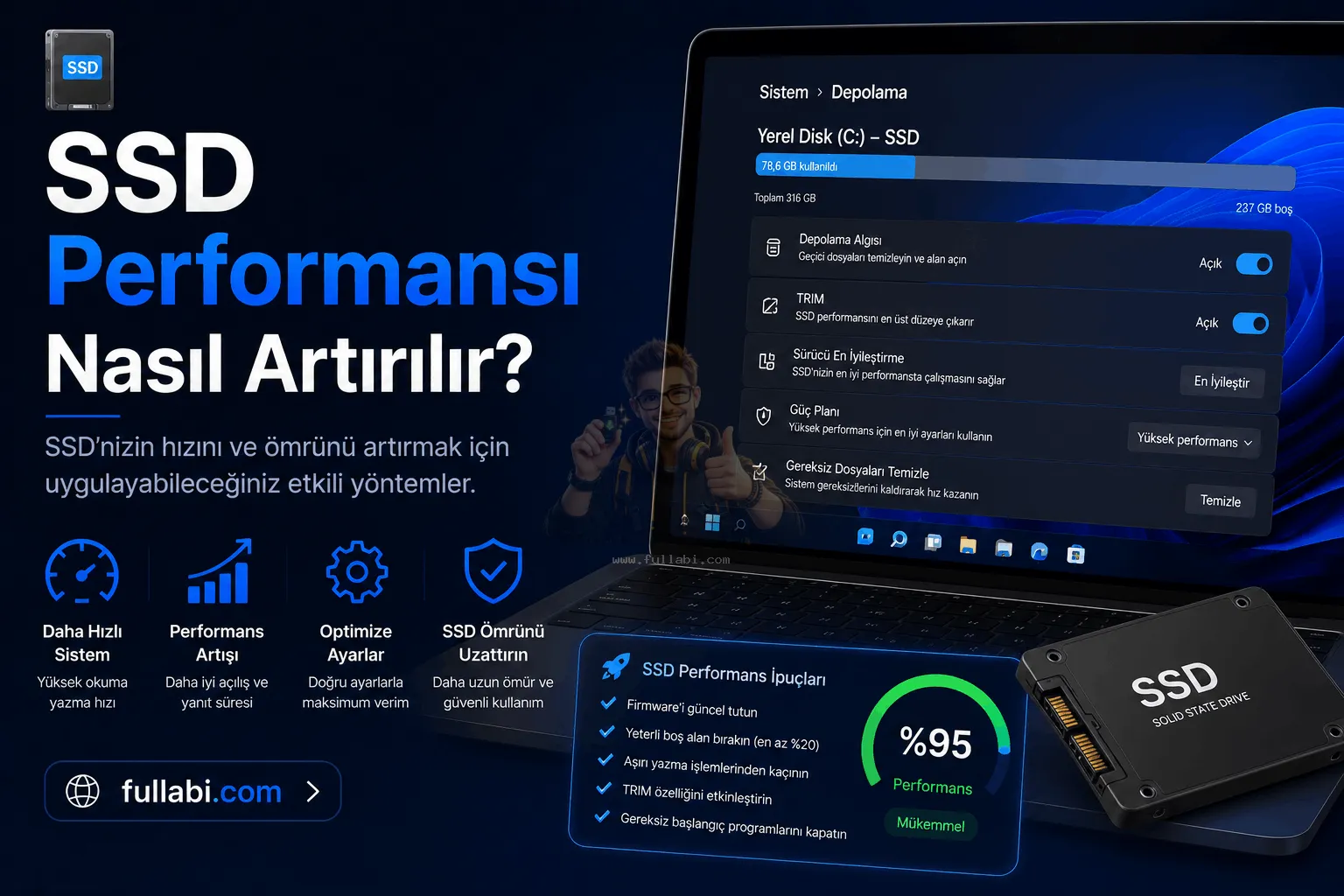
Mekanik disklerin aksine yeni nesil diskler bir veriyi silmek istediklerinde o hücreyi anında boşaltamazlar. Yeni bir veri yazılacağı zaman önce eski veriyi silip sonra yenisini yazmak zorundadırlar, bu da o anki yazma hızını yarı yarıya düşürür. İşte TRIM komutu arka planda sürekli çalışarak sildiğiniz dosyaların hücrelerini gerçekten temizler ve yeni veriler için hazır bekletir. Bu komutun sisteminizde açık olup olmadığını mutlaka kontrol etmeliyiz.
- Başlat menüsüne cmd yazın ve çıkan Komut İstemi uygulamasına sağ tıklayarak yönetici olarak çalıştırın.
- Açılan siyah ekrana fsutil behavior query DisableDeleteNotify komutunu yazıp klavyenizden giriş tuşuna basın.
- Eğer karşınıza çıkan sonuç "0" ise harika, sisteminizin temizlik servisi tıkır tıkır çalışıyor demektir.
- Eğer sonuç bir çıkarsa hemen aynı ekrana fsutil behavior set DisableDeleteNotify 0 komutunu yazarak bu hayati özelliği sistemde zorla aktif hale getirmelisiniz.
2. Nefes Alma Payı: Diski Asla Ağzına Kadar Doldurmayın
Kullanıcıların en sık düştüğü hata satın aldıkları depolama alanının son baytına kadar her yeri oyunlar ve devasa programlarla doldurmaktır. Katı hal sürücüleri, içindeki verileri düzenlemek ve çip aşınmasını dengelemek için her zaman ciddi bir boş alana ihtiyaç duyar. Eğer bilgisayarım menüsünde diskinizin kapasite çubuğu kırmızı renge döndüyse performansınızın inanılmaz derecede düşmesi tamamen kaçınılmazdır.
Ben kendi iş bilgisayarımda her zaman diskin toplam kapasitesinin yüzde yirmisini tamamen boş ve dokunulmaz bir alan olarak bırakıyorum. Eğer beş yüz gigabaytlık bir sürücünüz varsa bunun en az yüz gigabaytlık kısmı tamamen boş kalmalıdır. Sitemizden yeni bir tasarım aracı veya sistem yaması indirmeden önce kullanmadığınız eski yazılımları kaldırarak diskinize bu hayati nefes alma payını mutlaka verin.
3. SysMain Hizmetini Kökten Devre Dışı Bırakmak
Eski adıyla SuperFetch olarak bilinen bu hizmet, Windows işletim sisteminin hangi programları sık kullandığınızı tahmin edip siz daha simgeye tıklamadan o programları RAM belleğe önceden yüklemeye çalışmasıdır. Ancak sizin diskiniz zaten o kadar hızlıdır ki böyle bir önbellekleme işlemine kesinlikle ihtiyaç duymaz. Bu servis arka planda sürekli olarak diskinizi tarayarak hem donanım ömrünü kısaltır hem de gereksiz bir ısınmaya sebep olur.
- Çalıştır penceresini açıp services msc yazarak Hizmetler menüsüne giriş yapın.
- Listeden hızlıca SysMain hizmetini bulun ve üzerine çift tıklayın.
- Açılan ekranda Başlangıç türünü Devre Dışı olarak değiştirip hemen altındaki Durdur butonuna basın. Disk kullanım oranınızın anında nasıl olağan seviyelere düştüğünü Görev Yöneticisi üzerinden keyifle izleyebilirsiniz.
4. Sürücüleri İyileştir ve Birleştir Aracı
Eski tip mekanik disklerde dosyalar fiziksel olarak parçalanarak yazıldığı için klasik disk birleştirme işlemi çok önemliydi. SSD disklerde ise dosyaların nerede durduğunun mekanik hiçbir önemi yoktur, çünkü içlerinde okuma kafası gibi hareketli bir parça bulunmaz. Ancak Windows işletim sisteminin Sürücüleri En İyi Duruma Getir adlı yerleşik aracı yeni nesil sürücüler için eski usul birleştirme yapmaz, bunun yerine toplu bir TRIM temizliği komutu gönderir.
Başlat menüsüne Sürücüleri İyileştir yazarak bu aracı hemen açın. Listeden ana sürücünüzü seçip alt kısımdaki En iyi duruma getir butonuna basın. Bu basit işlemi ayda bir kez yapmak cihazınızın bellek hücrelerini tertemiz tutacak ve okuma yazma hızlarını her daim zirveye sabitleyecektir.
5. Yüksek Performans Güç Planına Geçiş Yapmak
Özellikle dizüstü bilgisayar kullanan ziyaretçilerimiz pil ömrünü olabildiğince uzatmak için sistemin güç tasarrufu modlarını tercih ederler. Ancak bu modlar diskinize giden elektrik voltajını saniyelik olarak kısarak ciddi donanım darboğazları yaratabilir. Yüksek performans gerektiren işlerde cihazınızın tam potansiyeline ulaşması için bu ayarı değiştirmelisiniz.
Denetim Masası üzerinden Güç Seçenekleri menüsüne girin. Eğer liste gizlenmiş durumdaysa Ek planları göster sekmesini genişleterek oradan Yüksek Performans seçeneğini işaretleyin. Bu küçük ayar değişikliği diskinizin kontrolcü çipine her zaman tam ve kesintisiz güç gitmesini sağlayarak genel gecikme sürelerini milisaniyeler seviyesine kadar düşürecektir.
Genel Değerlendirme
Toparlamak gerekirse, bilgisayarınıza ciddi bütçeler harcayarak aldığınız o yüksek hızlı yeni nesil donanımlar tamamen kendi hallerine bırakıldıklarında zamanla eski keskin formlarını ne yazık ki kaybederler. Tıpkı bir web projesinin arayüzünü modern fontlar ve ferah listelerle her zaman temiz tutmak gerektiği gibi, işletim sisteminizin arka planını da bu anlattığım ince adımlarla düzenli tutmanız zorunludur. Sitemizden güvenle edindiğiniz o harika profesyonel tasarım programları veya devasa dosya boyutlu sistem araçları ancak nefes alabilen, temizlik komutları açık ve gereksiz Microsoft hizmetlerinden tamamen arındırılmış bir depolama biriminde gerçek donanım potansiyelini sergileyebilir. Bu rehberde anlattığım pratik ve programsız ayarları sisteminize tam olarak uyguladığınızda, dosyalar arasında gezinirken veya ağır bir uygulamayı ilk kez başlatırken o ilk günkü muazzam tıklama hızına ve akıcılığa yeniden kavuştuğunuzu hissedeceksiniz.